スマートフォンでQRコードを読み取る方法
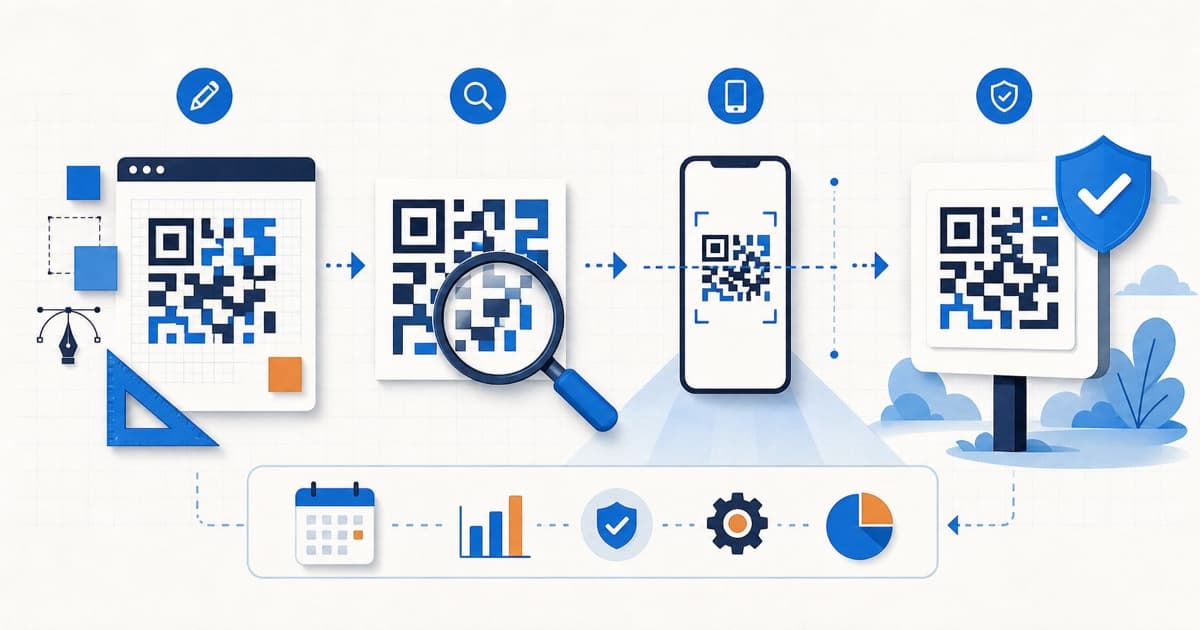
多くのスマートフォンはカメラを向けるだけでQRコードを読み取れます。読み取り前に整えること、基本の手順、反応しないときの距離・明るさ・角度の調整、開く前のリンク先確認までを、初めての人向けに順を追って説明します。
スマートフォンでQRコードを読み取る方法
多くのスマートフォンでは、標準のカメラをQRコードへ向けるだけで、画面にリンク先の候補が表示されます。うまく反応しないときも、読み取り用の機能を呼び出すか、かざす距離と手元の明るさを整えれば、たいていは解決します。ここでは、初めての人でも迷わない読み取りの手順と、反応しないときに読み取る側でできる調整を順に説明します。
読み取る前に整えておくこと
読み取りが安定しない原因の多くは、コードに向ける前の状態にあります。次の点を先に整えておきます。
- カメラのレンズが指紋や汚れで曇っていないか。拭くだけで改善することがあります。
- 手元にある程度の明るさがあるか。暗すぎると模様を捉えにくくなります。
- コードの全体が画面に収まる位置に立てているか。一部が欠けると読み取れません。
- ガラスやカバー越しの強い映り込みが、コードに重なっていないか。
カメラで読み取る手順
- スマートフォンのカメラを起動します。
- コードが画面の中央に収まるよう、正面から向けます。
- ピントが合うまで、少しずつ距離を調整します。
- リンク先の候補が表示されたら、内容を確かめてから開きます。
- 候補が出ないときは、読み取り用の機能を呼び出し、同じようにかざします。
端末や設定によっては、カメラだけでは反応せず、読み取り専用の機能が要ることもあります。手元の端末でどちらで読めるかを一度確かめておくと、次からは迷いません。
反応しないときに読み取る側でできる調整
手順どおりでも反応しないなら、コードや掲示ではなく、かざし方を先に変えてみます。
- 距離を変える——近づけても読めないときは、いったん離します。小さなコードは近づけすぎるとピントが外れます。
- 角度を変える——光が反射して白く飛ぶなら、正面から少し傾け、映り込みを避けます。
- 明るさを補う——暗い場所では周囲の照明を足すか、コードに影を落とさない位置へ動きます。
- 手を止める——動かしながらだと模様が定まらないので、数秒だけ静止して待ちます。
読み取れたら、開く前に一呼吸
リンク先の候補が表示されれば、読み取りは成功です。ただし開く前に、表示されたリンク先の文字列が、掲示や案内と結びつくものかを確かめます。心当たりのない行き先なら、そのまま開かずに閉じれば実害はありません。読み取り直後に見えるリンク先での見分け方は怪しいQRコードを見分けるための注意点にまとめています。
それでも読めないときの切り分け
読む側を整えても読めないなら、原因はコードや掲示の側にあります。画面に表示されたコードが読めない場合は、明るさや反射など画面ならではの要因が絡むため、画面表示したQRコードを読み取れないときの対策を確かめます。印刷物で、複数の人が同じように読めない場合は、大きさや余白などコード側の原因が濃厚です。
関連する9uick製品
読み取ってもらう側としてコードを用意するなら、9uickシリーズにはQRコード作成サービスの9uick QRがあります。利用を検討する際は公式サイトで現在の機能と条件を確認してください。この記事では未確認の仕様や効果を断定しません。
まず一度、自分の端末で読む
読み取りに不安があるなら、手近なコードを自分の端末で一度読んでみてください。どの距離と明るさで候補が出るかを体で覚えておくと、人に案内する側へ回ったときにも役立ちます。
参考情報
- 9uick QR 公式サイト9uick QR / 確認日 2026-07-17