資料PDFへQRコードを載せる方法
資料PDFにQRコードを載せる手順。印刷でつぶれない解像度の確保、画面で見る人と印刷する人の両対応、配布後に直せないリンクの持たせ方、配る前の印刷と画面での読み取り確認までを解説します。
資料PDFへQRコードを載せる方法
資料のPDFにQRコードを載せるときは、印刷しても画面で見ても読める状態にするのが要です。画面用に軽く作ったコードが印刷でつぶれる、逆に配置の都合で縮みすぎて読めない、といった取り違えが起きやすいためです。ここでは、解像度の確保、印刷と画面の両対応、そして配ったPDFは後から直せないことを踏まえたリンクの持たせ方を、順に説明します。
印刷される前提で解像度を確保する
PDFは画面で見るだけでなく、印刷して配られることがあります。図形として拡大しても粗くならない形式でコードを貼れれば、印刷でも縮小でも輪郭が保たれます。画像として貼る場合は、配置する大きさより十分に大きい元画像を用意し、縮小して置きます。反対に、ファイルを軽くしようと画像を圧縮しすぎると、印刷したときに模様の細部がつぶれて読めなくなります。画面で開いたときの見た目だけで判断しないことが肝心です。
画面で読む人と印刷して読む人の両方を想定する
同じPDFでも、読み手の状況は分かれます。
- 手元の端末でPDFを開いている人は、その画面内のコードを自分では読み取れません。別の端末のカメラが要ります。行き先を文字のURLでも併記しておくと、その場で開けます。
- 紙に印刷して読む人には、印刷後の実寸で読める大きさと、周囲の余白が要ります。文書の余白は狭くなりがちなので、縁との間隔を確保します。余白の役割はQRコードの余白が必要な理由にまとめています。
- 複数ページを縮小して両面印刷する資料では、想定より小さく刷られます。実際の印刷設定で刷って確かめます。
配布後に直せないリンクをどう持たせるか
PDFは配ってしまうと回収できません。リンク先が動く見込みがあるなら、コードに最終ページのURLを直接埋め込むより、差し替えられる作りにしておくと、資料を配り直さずに行き先を保てます。あわせて、問い合わせ先や目的のページ名を文字でも載せておくと、リンクが切れても読み手が行き止まりになりません。
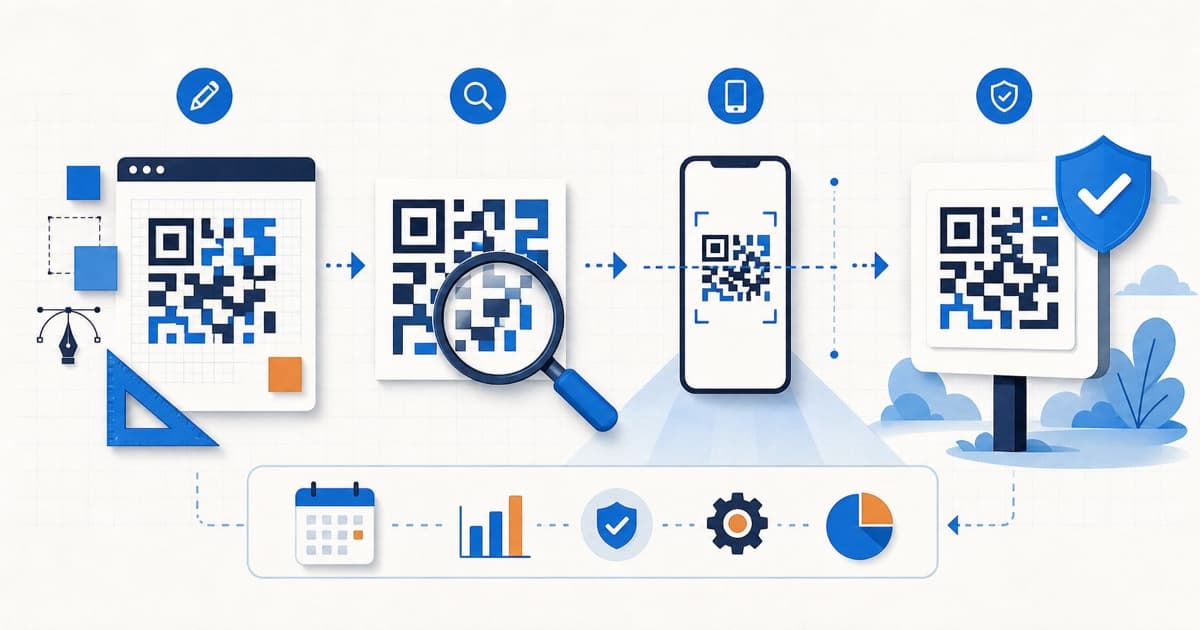
載せてから配るまでの手順
- 原寸で配置し、配置後の実寸でコードがどの大きさになるかを確かめます。手元で読む前提なら小さくても足りますが、印刷でつぶれない下限は保ちます。大きさの決め方は印刷用QRコードで確認すべきサイズを参照してください。
- PDFを実際に印刷し、使う距離から複数の端末で読み取ります。
- 画面でも開き、別の端末のカメラで読めるかを確かめます。
- リンク先が目的のページに着くこと、余白が狭くなっていないことを最終確認して配布します。
よくある取り違えと直し方
画面用に圧縮して印刷で読めない。 ファイルを軽くする過程でコードがぼやけます。元の解像度のコードで作り直し、圧縮の対象から外します。
レイアウトに合わせて縮小しすぎる。 文書の見た目を優先して小さくすると、印刷で読めなくなります。配置後の実寸で読めるかを基準に大きさを戻します。
自分の画面では読めないと勘違いする。 同じ端末で開いているPDF内のコードは自分では読めないだけで、コード自体は正しいことがあります。別の端末で試してから不良と判断します。
関連する9uick製品
資料に載せるQRコードを作る場面に関連して、9uickシリーズにはQRコード作成サービスの9uick QRがあります。利用を検討する場合は公式サイトで現在の機能と条件を確認してください。この記事では未確認の仕様や効果を断定しません。
最初の一手
作りかけのPDFがあるなら、一度そのまま印刷し、使う距離から読み取ってみてください。紙で読めれば、あとは画面で見る人のために行き先を文字でも併記するだけです。読めなければ、解像度か大きさか余白のどれが原因かを切り分けます。
参考情報
- 9uick QR 公式サイト9uick QR / 確認日 2026-07-17