QRコードの読み取りテスト手順
配布や掲示の前にQRコードが読めるかを確かめる読み取りテストの手順です。原寸の実物を複数の端末・実際の距離と明るさで試す進め方、合格の目安、読めないときの戻し方、差し替え後の再テストまでまとめます。
QRコードの読み取りテスト手順
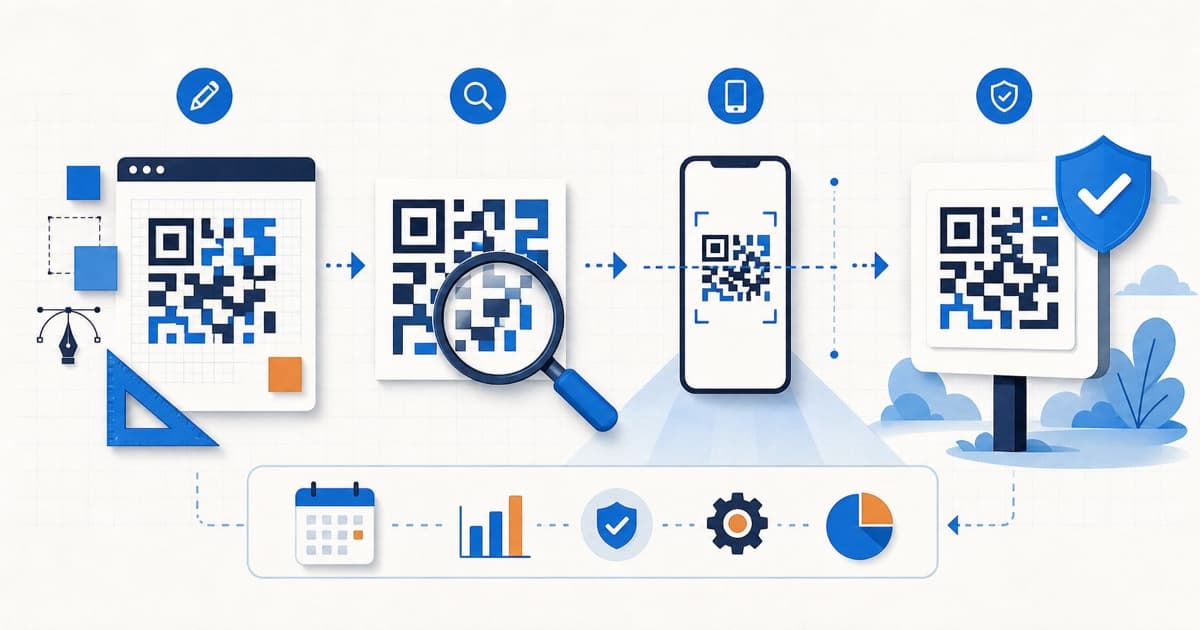
読み取りテストとは、配る前に「実際に使う形のコードが、想定する相手の環境で読めるか」を確かめる作業です。画面のデータで読めても、刷った紙や離れた距離では読めないことがあるため、本番と同じ条件を作って試します。この記事では、印刷物を配る・掲示する前提で、原寸の実物を複数の端末と距離で読み取る進め方を追います。行き先のリンクが正しいかどうかは、これとは別の確認になります。
テストの前に何をそろえるか
テストの精度は、どれだけ本番に近い条件を用意できるかで決まります。次のものを先にそろえます。
- 実際に配る形のコード。印刷物なら原寸で、本番と同じ紙に刷ったもの。画面で見せる用途なら、実際に使う端末の表示。
- 読み取りに使う端末を複数。機種や画面の大きさが違うものを混ぜます。
- 本番で読み取る距離と、そのときの明るさ。手に取るのか、離れて立つのかで変わります。
- 結果を書き留めるメモ。読めた条件と読めなかった条件を分けて残します。
本番の条件で試す手順
- 本番と同じ条件で、原寸のコードを用意します。画面用途なら実機に表示します。
- 掲示する位置と同じ高さ・向きに置きます。
- 想定する距離まで離れ、複数の端末で順に読み取ります。
- 読めたら、少し近づく・離れる・斜めから、と条件を変えて試します。
- 本番に近い明るさと暗さでも読み取ります。
- それぞれの結果を、読めた・読めないで記録します。
どこまで読めれば配ってよいか
合格の目安は、想定する端末・距離・明るさの組み合わせで、安定して読み取れることです。一度読めただけ、ある端末でだけ読めた、という状態では足りません。ぎりぎりで読めるなら、余裕を足します。印刷物なら大きさの見直しが効くことが多く、決め方は印刷用QRコードで確認すべきサイズにまとめています。
読めなかったときの戻し方
テストで読めなかったら、その状態のまま配らないのが第一です。原因を探すときは、一度に一つずつ条件を戻します。距離、明るさ、端末、大きさを同時に変えると、何が効いたのか分からなくなるためです。読めない原因を切り分ける順番はQRコードが読み取れない原因と対処法にまとめています。一つ直すたびに、また同じ手順で読み直します。
差し替えたら、もう一度テストする
一度合格しても、資料へ貼り付けて縮んだ、レイアウトを変えた、印刷所を変えた——こうした変更のあとは、読みやすさが変わります。配置を終えた最終データで、もう一度同じテストを通してから入稿します。合格の記録を残しておくと、次回はどの条件から試せばよいかが分かります。
関連する9uick製品
配る前のテストを前提にコードを用意する場合、9uickシリーズにはQRコード作成サービスの9uick QRがあります。利用を検討する際は公式サイトで現在の機能と条件を確認してください。この記事では未確認の仕様や効果を断定しません。
原寸で刷って、使う距離から読む
迷ったら、本番の紙に原寸で刷り、実際に読み取る距離から複数の端末で読んでみてください。ここで安定して読めることを配布の条件にすると、配った後のつまずきをまとめて防げます。
参考情報
- 9uick QR 公式サイト9uick QR / 確認日 2026-07-17